Inhalt
Das Bootstrap Framework
Was ist Bootstrap?
Bootstrap ist ein populäres CSS-Framework von Twitter, das es einfach macht, responsive Websites zu erstellen.
Vorteile:
- Vordefinierte Komponenten (Buttons, Cards, Modals, etc.)
- Responsive Grid-System (12-spaltig)
- Konsistentes Design
- Schnelle Prototyp-Entwicklung
Bootstrap einbinden
<!-- Bootstrap CSS -->
<link href="https://cdn.jsdelivr.net/npm/bootstrap@5.3.0/dist/css/bootstrap.min.css" rel="stylesheet">

<!-- Bootstrap JS (am Ende vor </body>) -->
<script src="https://cdn.jsdelivr.net/npm/bootstrap@5.3.0/dist/js/bootstrap.bundle.min.js"></script>
Grid System
Bootstrap nutzt ein 12-Spalten-Grid:
<div class="container">
  <div class="row">
    <div class="col-md-3">25% Breite auf Medium-Geräten</div>
    <div class="col-md-9">75% Breite auf Medium-Geräten</div>
  </div>
</div>
Breakpoints:
col-: Extra klein (<576px)col-sm-: Klein (≥576px)col-md-: Mittel (≥768px)col-lg-: Groß (≥992px)col-xl-: Sehr groß (≥1200px)
Komponenten verstehen (am Beispiel Button)
Bootstrap-Komponenten bestehen aus einfachem HTML plus vordefinierten Klassen. Manche Komponenten brauchen nur CSS (z.B. Buttons, Badges), andere zusätzlich JavaScript (z.B. Modals, Dropdowns) – deshalb das bootstrap.bundle.min.js am Ende einbinden.
Buttons zeigen das Prinzip gut: Du nutzt die Basis-Klasse btn und kombinierst sie mit Varianten wie btn-primary, btn-secondary, btn-outline-*, Größen (btn-sm, btn-lg) oder Utility-Klassen (w-100, d-block) für das Layout.

<button class="btn btn-outline-primary">Outline Primary</button>
<button class="btn btn-btn-primary" disabled>Disabled Primary</button>
<button class="btn btn-success btn-sm">Erstellen</button>
<button class="btn btn-secondary btn-sm">Speichern</button>
<button class="btn btn-warning btn-sm">Ändern</button>
<button class="btn btn-danger btn-sm">Löschen</button>
Interaktive Komponenten werden über data-bs-* Attribute aktiviert, z.B. data-bs-toggle="modal" und data-bs-target="#myModal" beim Öffnen eines Modals.
Cards
Cards sind Behälter für gruppierte Inhalte:
<div class="card">
  <div class="card-body">
    <h5 class="card-title">Kartentitel</h5>
    <p class="card-text">Kartenbeschreibung</p>
  </div>
</div>
Modals
Modals sind Dialogfenster, die über dem Hauptinhalt angezeigt werden:
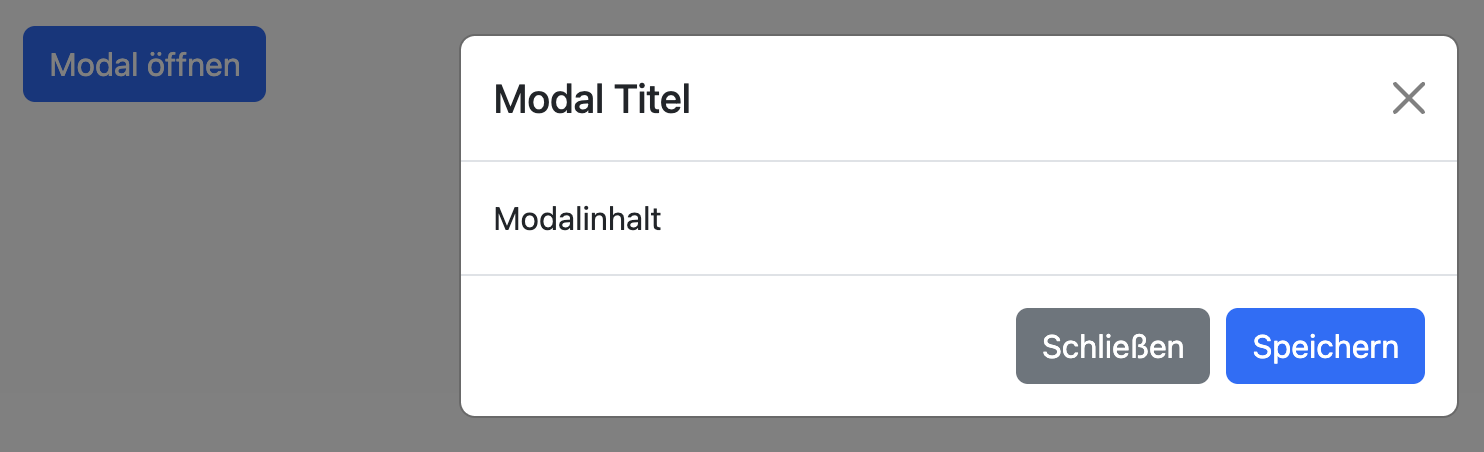
<div class="modal fade" id="myModal" tabindex="-1">
  <div class="modal-dialog">
    <div class="modal-content">
      <div class="modal-header">
        <h5 class="modal-title">Modal Titel</h5>
        <button type="button" class="btn-close" data-bs-dismiss="modal"></button>
      </div>
      <div class="modal-body">
        Modalinhalt
      </div>
      <div class="modal-footer">
        <button type="button" class="btn btn-secondary" data-bs-dismiss="modal">Schließen</button>
        <button type="button" class="btn btn-primary">Speichern</button>
      </div>
    </div>
  </div>
</div>

<!-- Modal öffnen -->
<button class="btn btn-primary" data-bs-toggle="modal" data-bs-target="#myModal">
  Modal öffnen
</button>
Utility Classes
Bootstrap bietet viele Utility Classes:
<!-- Abstände (margin/padding) -->
<div class="mt-3">Margin Top 3</div>
<div class="mb-2">Margin Bottom 2</div>
<div class="ps-4">Padding Start 4</div>

<!-- Flexbox -->
<div class="d-flex justify-content-between">
  <div>Links</div>
  <div>Rechts</div>
</div>

<!-- Text -->
<p class="text-muted">Grauer Text</p>
<p class="fw-bold">Fetter Text</p>

<!-- Farben -->
<div class="bg-danger">Roter Hintergrund</div>
<span class="badge bg-success">Badge</span>
Lernziele
Nach diesem Assignment kannst du:
- Das Bootstrap Grid-System verstehen und verwenden
- Cards und Modals mit Bootstrap erstellen
- Responsive Layouts bauen
- Bootstrap Komponenten kombinieren
Aufgaben
Aufgabe 1: Bootstrap Seite
Erstelle eine einfache HTML-Seite mit Bootstrap:
- Erstelle eine
index.htmlmit Bootstrap eingebunden - Füge eine Navbar mit Logo und Button ein
- Erstelle 3 Spalten mit Cards (12-Spalten Grid)
- Jede Card soll ein Titel und Beschreibung haben
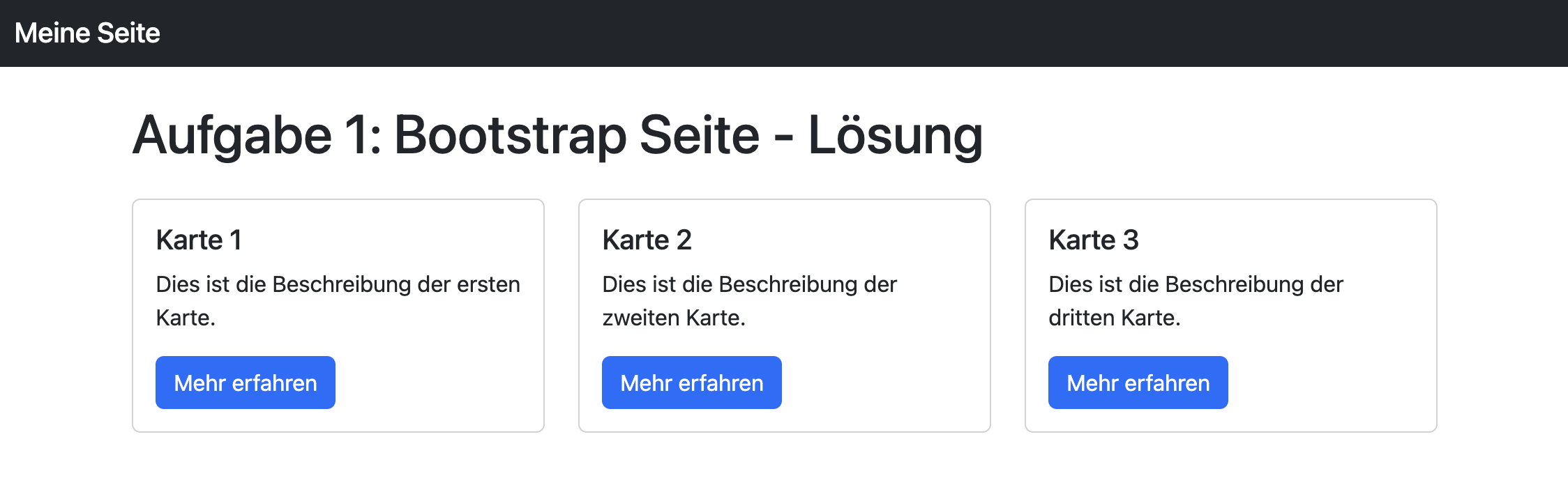 Beispielhafte Umsetzung
 01_aufgabe1_bootstrap.html
Aufgabe 2: Kanban Board Hardcoded
Erstelle das Kanban Board Frontend statisch:
- Navbar mit Board-Titel und “Neue Aufgabe” Button
- 4 Spalten (To Do, In Arbeit, Review, Done) mit
col-md-3 - Jede Spalte enthält mehrere Task-Cards mit:
- Aufgaben-ID (#123)
- Titel
- Beschreibung
- Priorität (Farbe als linker Border)
- Fälligkeitsdatum
- Edit und Delete Button
- Erstelle CSS Klassen für:
.task-card- Styling der Aufgabenkarten.priority-high / -medium / -low- Farbige Borders.kanban-col- Spalten-Styling
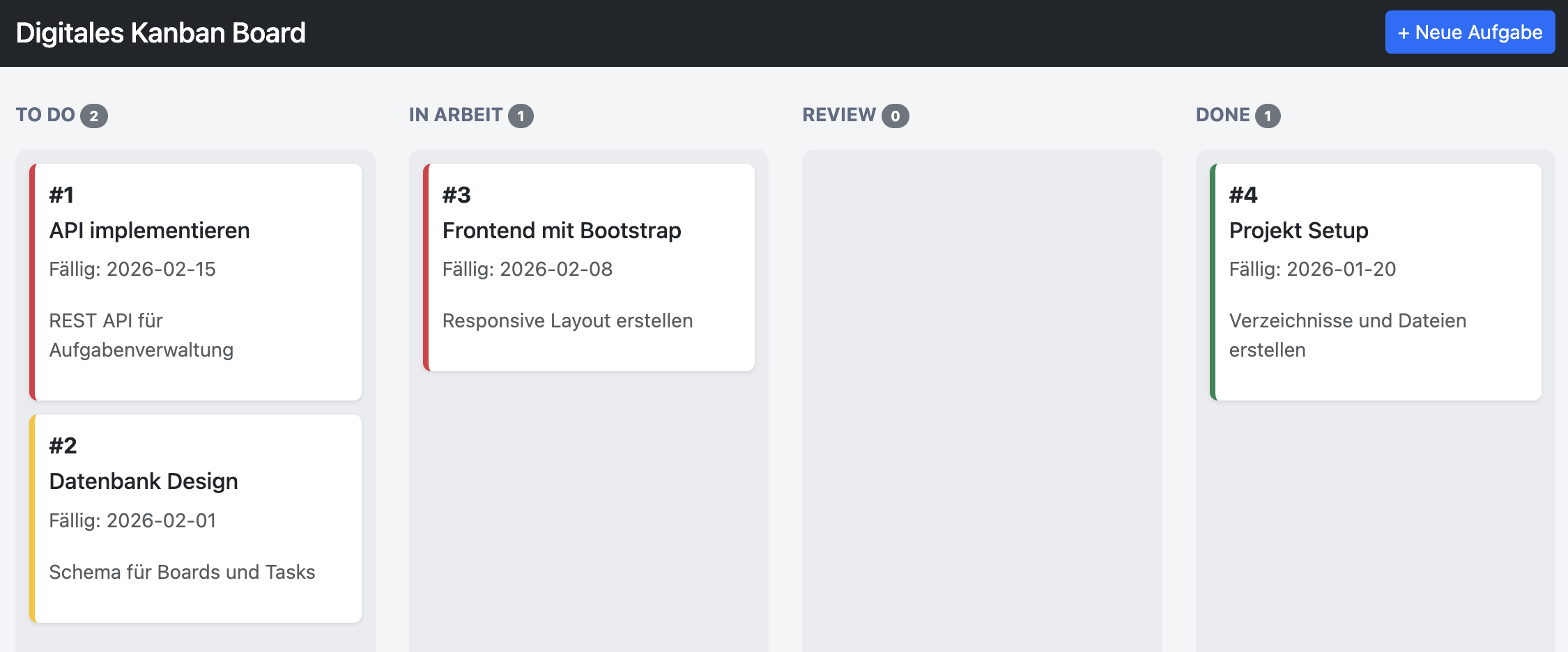 Beispielhafte Umsetzung
 01_aufgabe2_kanban_static.html
Aufgabe 3: Modal Funktionalität
Erweitere dein Kanban Board:
- Erstelle ein Modal zum Erstellen neuer Aufgaben mit Feldern:
- Titel (Textinput)
- Beschreibung (Textarea)
- Priorität (Select)
- Fälligkeitsdatum (Date Input)
- Labels (Select: Bug, Feature, Design)
-
Erstelle ein Modal zum Bearbeiten von Aufgaben
- Erstelle ein Modal zur Bestätigung beim Löschen
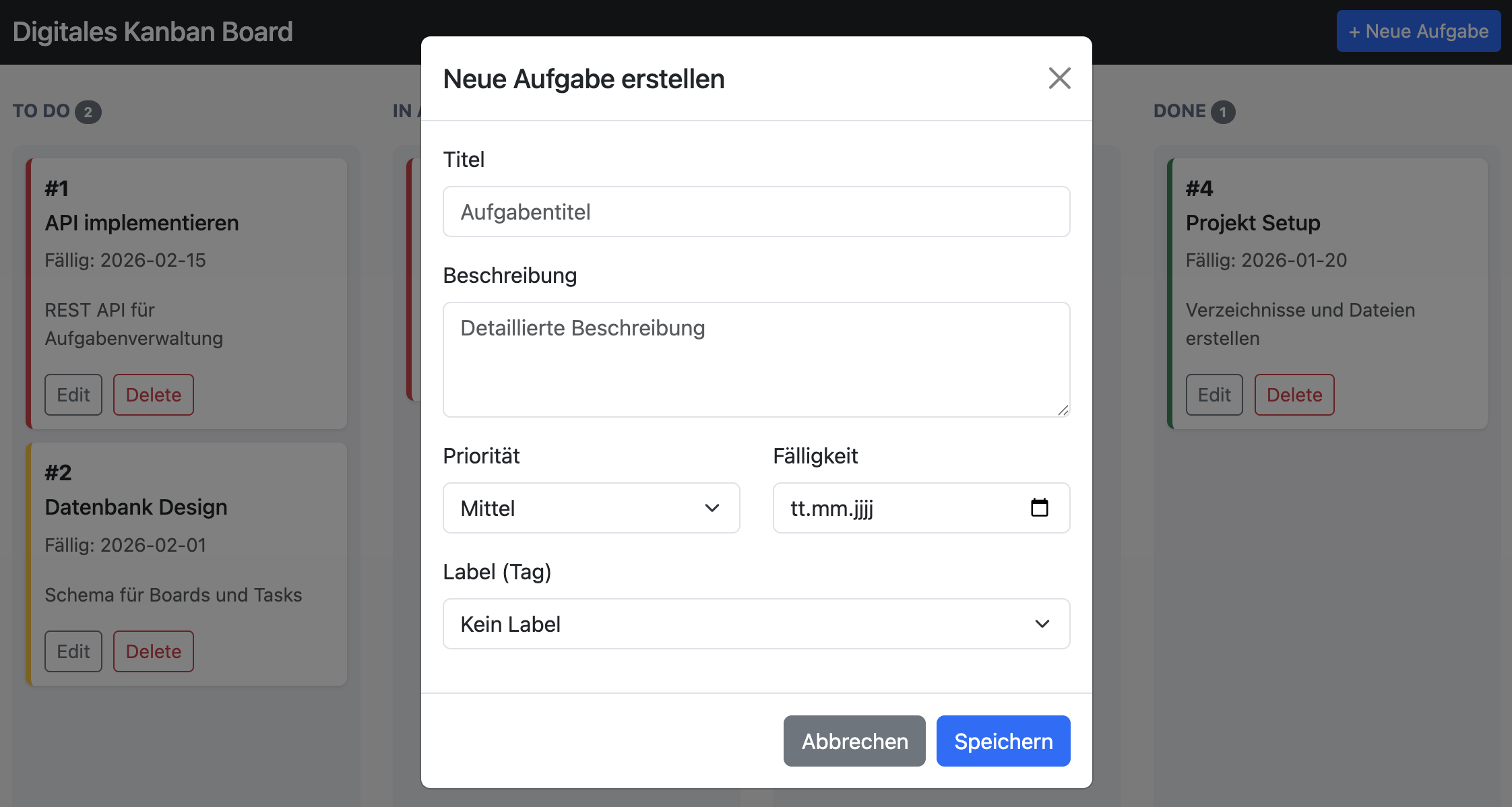 Beispielhafte Umsetzung
 01_aufgabe3_kanban_modal.html
Aufgabe 4: Styling & Details
Verfeinere dein Kanban Board:
- Benutzerzuweisung anzeigen (👤 Username)
- Tags/Labels mit Badges anzeigen
- Aufgabenzähler in Spalten-Headern (Badge mit Anzahl)
- Hover-Effekte auf Cards
- Responsive Design überprüfen
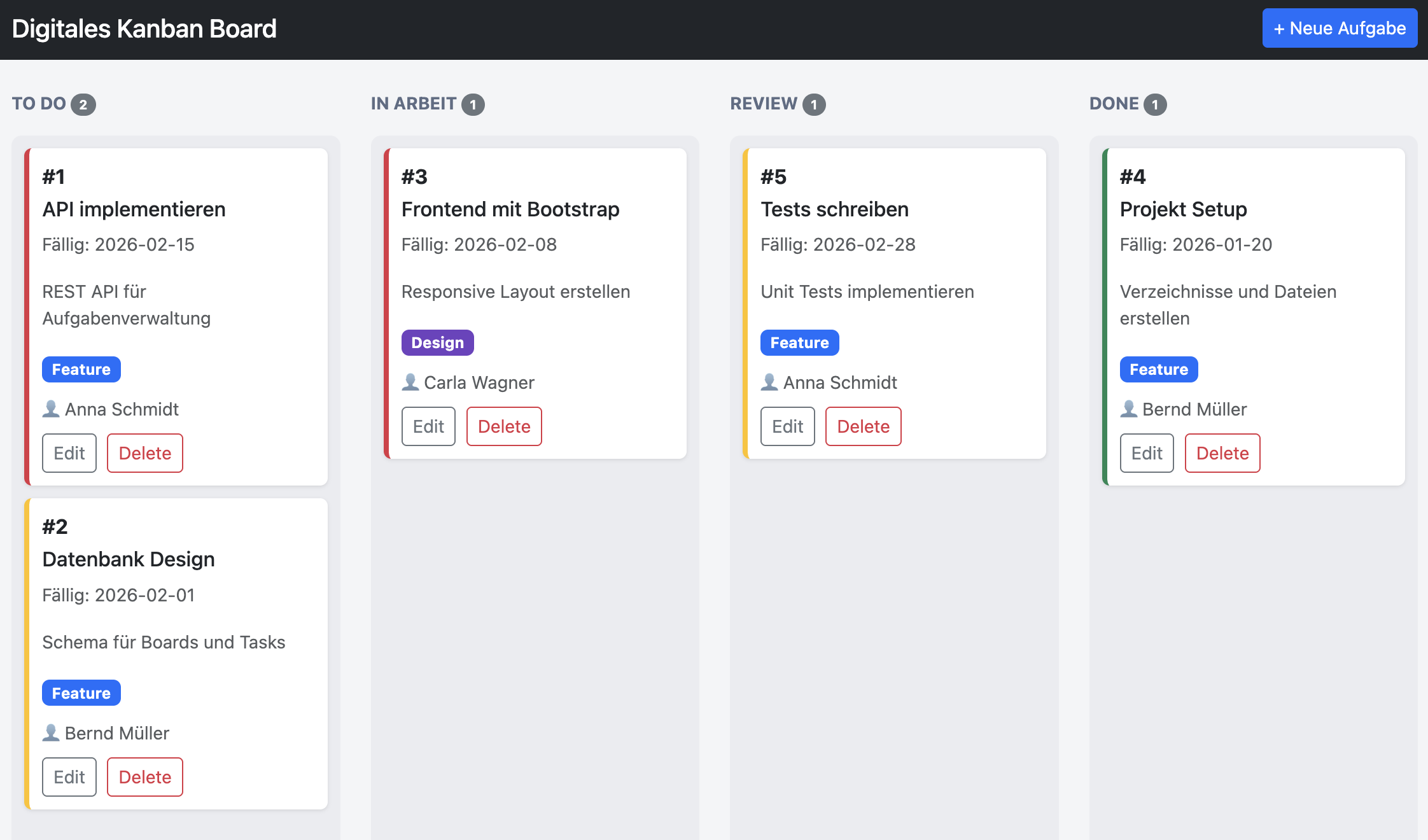 Beispielhafte Umsetzung
 01_aufgabe4_kanban_complete.html
Ressourcen
- Bootstrap Dokumentation
- Bootstrap – Grid System
- Bootstrap – Compontents
- Bootstrap - Cards
- Bootstrap - Modals
- Bootstrap - Formulare
- Aufgabe 1 -Twitter Bootstrap